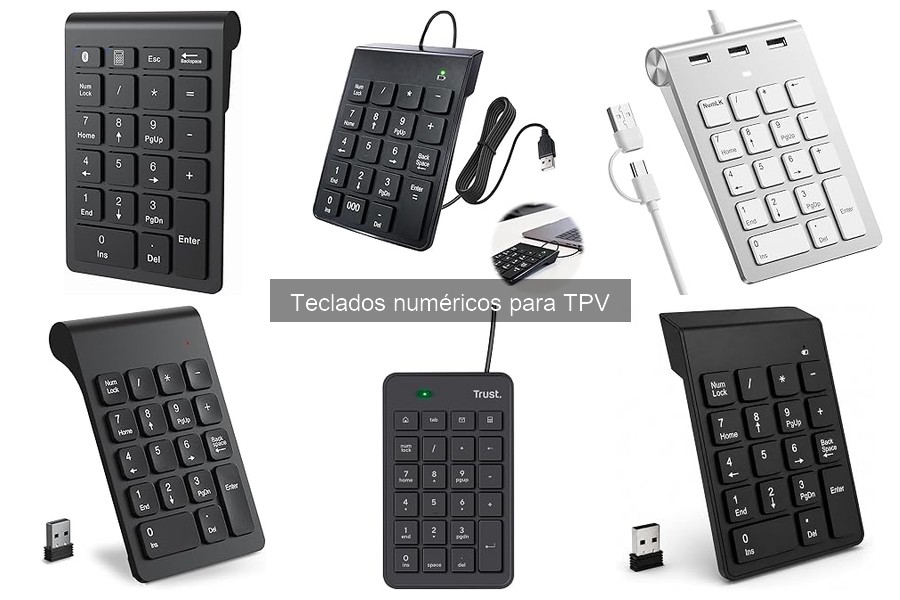
Instalar un teclado numérico en tu sistema TPV es fundamental para optimizar la experiencia en el manejo de tu negocio. Si te has encontrado con dificultades para realizar transacciones de manera rápida y eficiente, no te preocupes, aquí te mostraremos los requisitos previos necesarios para llevar a cabo esta instalación correctamente. A lo largo de esta guía, encontrarás pasos claros y consejos prácticos que te facilitarán el proceso, brindándote la confianza necesaria para mejorar el funcionamiento de tu sistema y atender a tus clientes con mayor agilidad.

- ¿Falta el teclado numérico en el teclado de tu portátil?
- El teclado es fácil de conectar y te permite utilizar números y funciones como un teclado estándar con teclado numérico integrado
- No requiere controladores y autoalimentado a través del puerto USB. Tamaño compacto con 18 teclas
Última actualización el 2026-11-21 / Enlaces de afiliados / Imágenes de la API para Afiliados
Requisitos previos para la instalación
Al pensar en instalar un teclado numérico en tu sistema TPV, es fácil dejarse llevar por la emoción de la nueva tecnología. Pero como en cualquier buena historia, todo comienza por tener claro el escenario. En este caso, los requisitos previos son esenciales para garantizar que todo funcione bien sin sorpresas. Antes de lanzarte a la aventura de la instalación, asegúrate de que tu teclado y sistema están en perfecta sintonía.
Compatibilidad del teclado numérico con TPV
¿Te has encontrado alguna vez en una situación donde compras algo pensando que funcionará genial y luego resulta que no es compatible? Eso puede pasar con los teclados numéricos y los sistemas TPV. Por eso, antes de hacer la compra, verifica la compatibilidad. Asegúrate de que el teclado que eliges, como el Logilink Id0120 o el cimetech Teclado numérico Bluetooth, esté diseñado para interactuar sin problemas con tu terminal. Las especificaciones de tu TPV van a ser tus mejores aliadas: si ofrece soporte para dispositivos inalámbricos o tiene requisitos específicos para su configuración, este es el momento de confirmarlo.
Por otro lado, si tu TPV es bastante reciente y cuenta con conexiones estándar como USB o Bluetooth, las opciones que mencionamos anteriormente son ideales. Solo verifica que tu dispositivo tenga la capacidad necesaria para trabajar con teclados numéricos. Después de todo, nadie quiere perder tiempo en una instalación que no dará frutos.
Herramientas necesarias para la instalación
Al abordar cualquier proyecto, contar con las herramientas adecuadas puede hacer la diferencia entre un trabajo rápido y uno que se convierte en una odisea. En cuanto a la instalación de un teclado numérico, las herramientas necesarias son bastante sencillas, pero no puedes dejar nada al azar.
Para esta tarea, lo más probable es que necesites un destornillador (en caso de que tu TPV requiera abrir alguna tapa) y, en algunos casos, un cable si optas por un teclado con conexión física. En el caso del Nulea Teclado numérico portátil con Bluetooth, el proceso es aún más sencillo, ya que solo necesitarás asegurarte de que tu TPV tenga el Bluetooth activado y en modo emparejamiento.
Más allá de eso, la instalación generalmente solo requiere seguir unos simples pasos en pantalla para sincronizar el teclado con el TPV. ¿Y eso es todo? Así de fácil. No se trata de una instalación complicada, pero tener esas herramientas y pasos listos hará que la experiencia sea mucho más fluida. ¡Y eso es fundamental cuando el tiempo apremia en un entorno de negocios!

- ✔ [Emparejamiento Bluetooth ] : No se requieren controladores o plug-ins; simplemente habilite el bluetooth en su dispositivo de PC para sincronizar su teclado numérico bluetooth y comience a trabajar de inmediato. La avanzada tecnología bluetooth 5.0 proporciona una conectividad bluetooth estable y una transferencia de datos fluida sin caídas ni retrasos. (Nota: la distancia de conexión es de 10 metros)
- ✔ [Teclado numérico de 22 teclas] : Este teclado numérico inalámbrico bluetooth cuenta con un tamaño completo de 22 teclas para ampliar su teclado compacto existente. Este teclado numérico es compatible con las teclas de alta frecuencia como NumLock, ESC y Delete. Las teclas de acceso directo del teclado numérico pueden abrir directamente la calculadora del ordenador PC, ayudando eficazmente en la contabilidad, las hojas de cálculo de Excel y los cálculos financieros y otras tareas relacionadas.
- ✔ [Diseño ergonómico y de pie de tijera] : El teclado numérico bluetooth con diseño de inclinación de 15° proporciona un ángulo de escritura cómodo y reduce en gran medida la fatiga de la muñeca. El diseño mejorado del interruptor de tijera tiene una pulsación silenciosa (las teclas silenciosas reducen el ruido en más del 90 por ciento) y un efecto de rebote rápido, aumentando efectivamente su productividad.
- ✔ [Fácil de usar]: La placa de goma sólida en la parte inferior de la parte posterior del teclado numérico bluetooth proporciona una gran comodidad y mantiene su teclado numérico en su lugar en todo momento. El teclado numérico bluetooth, que ahorra energía y es mini-portátil, es ideal para los viajes de negocios o el uso diario, y el teclado numérico le proporciona una experiencia más cómoda y conveniente.
- ✔ [Amplia Compatibilidad] : Bluetooth teclado numérico liberar el puerto del ordenador portátil, la extensión ideal para el ordenador portátil o notebook teclado compacto. Ampliamente compatible con Windows 2000/Me/98/XP/Vista/7/8/10, Android, Surface Pro 3, Pro 4, teléfono Android, tableta, ordenador de sobremesa, mac, ordenador pc, etc.
Última actualización el 2026-11-21 / Enlaces de afiliados / Imágenes de la API para Afiliados
Pasos para instalar un teclado numérico
Cuando uno se sienta frente a un sistema TPV, la primera tarea puede parecer abrumadora: conectar y configurar un teclado numérico puede ser el primer paso hacia una operación más fluida en el negocio. Un cliente espera la cuenta mientras el sistema parece un laberinto. Con un teclado numérico, esos momentos de duda se convierten en eficiencia. Te cuento cómo hacer que tu teclado funcione como un reloj, y que esos números lleguen a tu pantalla sin complicaciones.
Conexión del teclado numérico al sistema TPV
El primer paso es conectar el teclado numérico. Dependiendo del modelo que tengas, el proceso puede variar, pero la esencia es la misma. Si te decidiste por el Logilink Id0120, primero asegurate de que tu dispositivo esté encendido. Si es inalámbrico, busca el botón de encendido y asegúrate de que la batería esté cargada.
Casi todos los teclados numéricos modernos se conectan a través de USB o Bluetooth. Para el Logilink Id0120, simplemente inserta el receptor USB en un puerto disponible de tu TPV. En el caso del cimetech o el Nulea, asegúrate de que tu ordenador tenga Bluetooth activado. Ve a la configuración de Bluetooth en tu dispositivo, busca el teclado y conéctalo. Una vez hecho esto, deberías escuchar un pequeño pitido que indica que el teclado está listo para usar.
Esto es clave: no te olvides de verificar que el teclado numérico está bien conectado. Un truco simple, si no funciona, es desconectarlo y volver a conectarlo, a veces un pequeño reinicio hace maravillas.
Configuración del software del TPV para el teclado
Ahora que tienes tu teclado conectado, pasemos a la parte que puede parecer un poco técnica: la configuración del software del TPV. Este proceso es fundamental si quieres que tu nuevo teclado numérico hable el mismo idioma que tu sistema. Cada TPV tiene su propio software, así que las instrucciones pueden diferir. Aquí vamos con una guía general que deberías poder adaptar.
Accede al menú de configuración de tu software TPV. Suele estar en la parte de “periféricos” o “dispositivos”. Busca la opción que diga “Agregar nuevo dispositivo” o “Configuración de teclado”. En este punto, selecciona tu teclado numérico de la lista de dispositivos disponibles.
Después, verifica que las funciones del teclado estén correctamente mapeadas. Por ejemplo, asegúrate de que las teclas para los números operen como esperas: 1 debe ser 1, y así sucesivamente. En algunos sistemas, es posible que necesites activar un “modo numérico” o algo similar. Si has elegido el Nulea, asegúrate también de que su función de recarga esté activa, por si lo necesitas más tarde.
Al terminar, guarda los cambios y realiza una prueba rápida. Abre la aplicación de ventas de tu TPV y empieza a presionar los números. Si suena un pitido o aparecen los números en la pantalla, ¡felicitaciones! Has logrado conectar y configurar tu teclado numérico, haciéndolo más útil para tus operaciones cotidianas.
Con paciencia y el enfoque adecuado, estos sencillos pasos pueden facilitarte no solo la instalación, sino también mejorar la eficiencia de tu negocio diario. ¡A disfrutar de un manejo fluido y numérico!

- Nueva experiencia de conexión multiterminal: Bluetooth 5.0 no solo tiene una transmisión estable, sino que también admite la conexión de dos dispositivos Bluetooth al mismo tiempo, lo que le permite cambiar sin problemas entre diferentes dispositivos y hacer frente fácilmente a las necesidades de multitarea. Si desea disfrutar de la comodidad de plug-and-play, el modo de conexión 2.4G siempre está en espera, con una fuerte capacidad antiinterferencias y una transmisión de señal estable sin desconexiones.
- Amplia compatibilidad: totalmente compatible con Windows 8, 10, iOS, Android, Mac, Chrome OS. El diseño elegante combina perfectamente con su PC/computadora portátil, Mac y teléfonos inteligentes.
- Batería recargable de alta capacidad: batería recargable de litio de 280 mAh incorporada. El teclado numérico Bluetooth se puede cargar fácilmente a través del cable tipo C incluido, sin necesidad de reemplazar las baterías y fácil de usar. El teclado inalámbrico Bluetooth también tiene una función de suspensión automática, menor consumo de energía y un tiempo de espera de 96 días, lo que refleja el ahorro de energía y la humanización del producto. Presione cualquier tecla para reactivar el teclado numérico Bluetooth
- Diseño delgado y liviano: el pequeño y práctico teclado digital inalámbrico te permite llevarlo contigo. Sácalo de tu bolsillo o mochila, podrás completar mejor tu trabajo en tu tableta o computadora portátil, mejorando tu eficiencia laboral.
- Teclado numérico cómodo: con teclas avanzadas de interruptor de tijera silencioso, brinda una experiencia de escritura cómoda y suave, respuesta rápida y buen rebote táctil, manteniendo la oficina tranquila y mejorando la eficiencia laboral. El diseño de inclinación de 7.5° se adapta a los hábitos humanos y es muy adecuado para trabajadores de hojas de cálculo, contadores y personal financiero.
Última actualización el 2026-11-21 / Enlaces de afiliados / Imágenes de la API para Afiliados
Solución de problemas comunes
¿Te has encontrado alguna vez frente a tu terminal de punto de venta (TPV) intentando hacer una venta y, cuando te vas a poner a teclear el precio, el teclado numérico no responde? Es una situación que puede poner a cualquiera de los nervios, pero no te preocupes. Aquí vamos a desglosar algunos de los problemas más comunes que puedes enfrentar al usar teclados numéricos en tu sistema TPV y cómo solucionarlos.
Teclado no reconocido por el sistema
Es frustrante llegar al trabajo, conectar tu teclado numérico y que simplemente no funcione. Este problema es más común de lo que crees, y a menudo la solución es más sencilla de lo que parece. Primero, asegúrate de que el teclado esté correctamente conectado. A veces, un simple desenchufar y enchufar puede hacer maravillas.
Otra razón por la que tu teclado no sería reconocido podría ser que no se haya instalado el controlador adecuado. Los controladores son programas que permiten que el sistema operativo se comunique con el hardware. Para solucionarlo, ve a la página del fabricante del teclado (como Logilink o Nulea) y busca la sección de soporte. Descarga e instala el controlador específico para tu modelo.
Si después de todo esto sigue sin funcionar, prueba a conectarlo a otro puerto USB o incluso a otro ordenador. Esto te ayudará a determinar si el problema es del teclado o del sistema. Si funciona en otro dispositivo, tienes una pista clara de que tu TPV necesita algún ajuste.
Problemas de conectividad inalámbrica
Los teclados inalámbricos han cambiado las reglas del juego, liberándonos de los molestos cables. Sin embargo, la conectividad puede ser un verdadero quebradero de cabeza. ¿Has tenido algún problema con tu teclado numérico Bluetooth, como el modelo de Cimetech? Aquí te dejo algunos trucos para que no más te quedes a medias.
Primero, asegúrate de que el teclado esté cargado y encendido. Si usas un teclado recargable como el Nulea, revisa que la batería esté bien. Después, asegúrate de que el Bluetooth de tu TPV esté activado. A veces, solo necesitas activar y desactivar la función Bluetooth para refrescar la conexión.
Un consejo útil para los problemas de conectividad es eliminar el dispositivo del listado de emparejados y volver a emparejarlo. Esto puede parecer básico, pero muchas veces hace el truco. Dirígete a los ajustes de Bluetooth en tu TPV, elimina el teclado y sigue el proceso de emparejamiento de nuevo, asegurándote de que esté en modo de conexión.
Por último, si los problemas persisten, ten en cuenta que la interferencia de otros dispositivos Bluetooth cercanos puede estar afectando la señal. Intenta alejar otros dispositivos o incluso apagar aquellos que no necesites en ese momento.
Con estos pasos, deberías poder enfrentar los problemas más comunes que surgen al usar teclados numéricos en sistemas TPV. No dejes que un pequeño contratiempo te frene, con un poco de paciencia y algunas pruebas, ¡estarás de nuevo al pie del cañón!
Consejos para un uso efectivo del teclado numérico
Como aquel amigo que siempre tarda tres horas en hacer una simple suma en la caja del bar, lo que empieza como una tarea sencilla puede volverse un auténtico quebradero de cabeza si no se cuenta con las herramientas adecuadas. Un teclado numérico puede ser la solución perfecta para este tipo de situaciones y, si se utiliza correctamente, puede facilitar mucho el trabajo. Aquí van algunos consejos sencillos pero efectivos para que le saques todo el jugo a tu teclado numérico.
Mantenimiento del teclado numérico
Un teclado numérico, al igual que cualquier otra herramienta, necesita cuidados para rendir al máximo. ¿Te has fijado en cómo a veces el teclado se siente pegajoso o algunas teclas se quedan atascadas? Esto pasa porque, con el tiempo, acumula polvo, migas y otros residuos. Para mantenerlo limpio, un simple paño húmedo puede hacer maravillas. Desenchúfalo o asegúrate de que esté apagado y dale un buen repaso.
Si tu teclado permite la limpieza de las teclas, ¡mejor aún! Retira las teclas con cuidado (sin forzar) y límpialo a fondo. También checa que las conexiones estén en buen estado, si es inalámbrico, asegúrate de tener las pilas bien cargadas. Recuerda que un teclado bien mantenido no solo es más agradable de usar, sino también más duradero.
Atajos útiles para optimizar el trabajo
¿Quién no quiere ahorrar tiempo mientras trabaja? Aprender algunos atajos del teclado numérico puede ser la clave para aumentar tu productividad. Un truco sencillo: si usas software de contabilidad, familiarízate con los atajos que permite. Por ejemplo, en programas como Excel, puedes usar la tecla "Enter" para copiar la información de una celda a otra, y antes de enterar, asegúrate de usar "Ctrl + D" para rellenar hacia abajo las celdas si compartes datos similares.
Para quienes usan sistemas de TPV, configurar los atajos específicamente para cada operación puede ser un cambio de juego. Imagina poder procesar pagos, emitir facturas o realizar ajustes de inventario en cuestión de segundos. Con un teclado como el Logilink Id0120 o el Nulea, que incluye funciones específicas para estas operaciones, te aseguro que vas a querer implementar estos atajos rápido. La clave aquí es practicar: cuanto más los uses, más automático será el proceso y menos tiempo perderás buscando las teclas.
Adoptando estos consejos y atajos, no solo te harás más eficiente, sino que te liberarás para enfocarte en lo realmente importante: hacer crecer tu negocio.